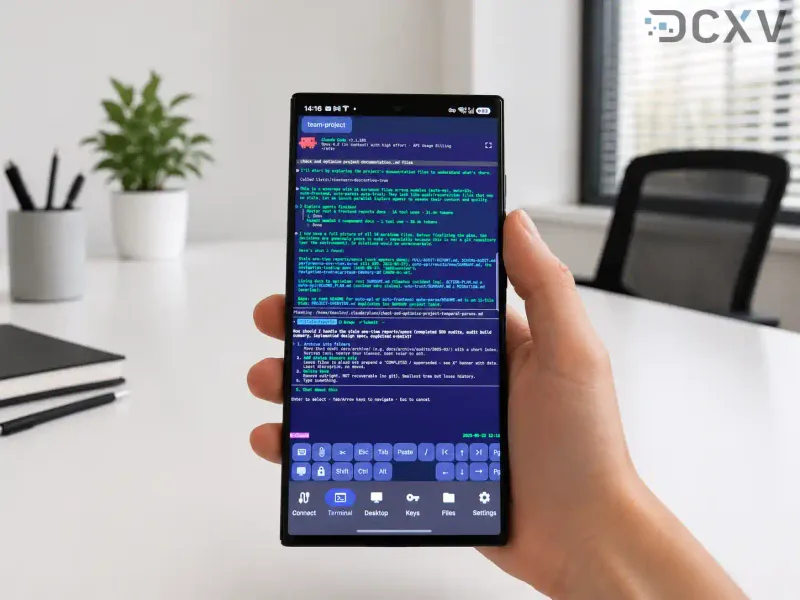
DCXV CLI
Серверлерді, тапсырыстарды және төлемдерді терминалдан басқарыңыз.
Немесе платформаңыздың пакет менеджері арқылы орнатыңыз:
curl -fsSL https://kz.dcxv.com/cli/install.sh | shbrew install dcxv-com/tap/dcxvchoco install dcxv-cliСодан кейін жүйеге кіріңіз:
dcxv loginnpm орнатылған ба? Орнатпай іске қосыңыз:
npx dcxv-cli loginv0.7.3 · Linux, macOS, Windows · SHA256SUMS
Пәрмендер
Машина оқи алатын шығыс үшін кез келген оқу пәрменіне --json қосыңыз, ал есептеу немесе қайтарылмайтын әрекеттерді растау үшін --yes қосыңыз.
| Пәрмен | Ескертпе |
|---|---|
dcxv login | Осы құрылғыны авторизациялау (браузерді ашады) |
dcxv whoami | Аутентификацияланған есептік жазбаны көрсету |
dcxv balance | Баланс және қабылданатын төлем әдістері |
dcxv orders | Серверлер/өнімдер тізімі (бүркеншік ат: ls, list) |
dcxv get <id> | Толық мәліметтер: сипаттамалар, күй, ресурстарды пайдалану, қол жеткізу ақпараты |
dcxv order --cluster <name|id> --vcpu <n> --ram <n> --disk <n> --ip <n> | Өнімге тапсырыс беру (--yes болмаса, сынақ режимі) |
dcxv pay <method> <amount> | Төлем жасау және төлем сілтемесін шығару |
dcxv watch <id> | Орналастыру/тапсырма барысын нақты уақытта қадағалау |
dcxv mcp | Осы кіруді пайдаланып, MCP қолдайтын агенттер үшін жергілікті MCP серверін іске қосу |
FAQ
Жиі қойылатын сұрақтар
DCXV CLI көмегімен не істей аламын?
Клиенттік кабинеттегі барлық әрекеттерді терминалдан орындай аласыз: серверлер тізімін және олардың мәліметтерін көру, бұлттық серверлер немесе Kubernetes кластерлерін тапсырыс беру, қуатты басқару, операциялық жүйені қайта орнату, снапшоттармен, сақтық көшірмелермен және ISO бейнелерімен жұмыс істеу, төлемдер жасау және PDF шоттарын жүктеу, субаккаунттар арасында ауысу және орналастыру барысын нақты уақытта бақылау. Машиналық оқылатын шығыс үшін кез келген оқу командасына --json қосыңыз, ал қаражат шығыстайтын немесе деректерді жоятын әрекетті растау үшін --yes қосыңыз
CLI-ды құрылғымда қалай авторизациялаймын?
dcxv login орындаңыз. Команда браузерді ашады, сіз кірген қойындыда құрылғыны растайсыз, содан кейін токен автоматты сақталады, сондықтан оны қолмен енгізу қажет емес. Графикалық ортасы жоқ сервер үшін (CI немесе тек SSH арқылы қатынау) клиенттік кабинетте жеке API токенін жасап, dcxv login командасын осы токенмен орындаңыз немесе қабықшада DCXV_TOKEN экспорттаңыз. Бірнеше аккаунтты қатар ұстау үшін dcxv profile пайдаланыңыз
Балансты қалай тексеремін?
dcxv balance орындаңыз. Команда ағымдағы балансты және қолжетімді төлем әдістерін шығарады. dcxv whoami CLI қай аккаунтпен авторизацияланғанын көрсетеді, dcxv tx соңғы транзакцияларды тізімдейді, ал dcxv pay төлем жасап, төлем сілтемесін шығарады
Серверлерімнің тізімін қалай аламын?
dcxv orders орындаңыз (dcxv ls ретінде де қолжетімді). Команда әр өнім үшін бір жол шығарады: идентификатор, хост аты, IP мекенжайы, түрі, операциялық жүйе, CPU, RAM, бағасы және күйі. Жеке сервер үшін dcxv get командасын оның идентификаторымен пайдаланып толық мәліметтерді көріңіз: сипаттамалар, ресурстарды ағымдағы пайдалану, IP/MAC/PTR кестесі және қатынау деректері. Скриптерде пайдалану үшін кез келген осы командаға --json қосыңыз
Терминалдан жаңа серверді қалай тапсырыс беремін?
Нұсқаларды dcxv clusters және dcxv os арқылы қараңыз, содан кейін dcxv order --cluster 16 --vcpu 4 --ram 8 --disk 80 --ip 1 --os Ubuntu орындаңыз. --yes болмаса, бұл сынақ іске қосу: тек не тапсырыс берілетінін көрсетеді және ештеңе шығыстамайды; тек қорытынды бағаны алу үшін --price қосыңыз. Тапсырысты рәсімдеу үшін --yes, ал сервер дайын болып, қатынау деректері шыққанға дейін орналастыруды бақылау үшін --watch қосыңыз
Операциялық жүйені қалай қайта орнатамын?
dcxv set 1234 reinstall Ubuntu --yes --watch орындаңыз, 1234 орнына сервер идентификаторын қойыңыз. Бейнені атауымен немесе dcxv os тізіміндегі сандық идентификатормен көрсетуге болады, ал қосымша сөздер іздеуді нақтылайды, сондықтан windows 2022 en std бір Windows бейнесін біржақты анықтайды. Қайта орнату дискті өшіреді, сондықтан команда --yes болмаса орындалмайды
Орналастыруды немесе тапсырманы нақты уақытта бақылай аламын ба?
Иә. dcxv watch сервер идентификаторымен осы сервердің барысын көрсетеді, ал dcxv watch аргументсіз аккаунттың барлық өнімдерін қадағалайды. Жаңартулар веб-панель пайдаланатын сол арна арқылы келеді, сондықтан сұрау жүргізілмейді, ал order және reinstall командалары бірден қосылу үшін --watch қабылдайды
Егер сізге көмек қажет болса немесе қосымша сұрақтарыңыз болса, менеджерлерге хабарласыңыз немесе қолдау қызметіне келесі мекенжай бойынша жазыңыз support@dcxv.com